
Auditfile Viewer
Bekijk en analyseer XAF auditfiles direct in uw browser — kosteloos, zonder installatie. Of download de gratis desktopversie voor grotere bestanden.
Screenshots
Wat is een auditfile?
Een auditfile is een gestandaardiseerd XML-bestand dat door boekhoudpakketten wordt geëxporteerd. Er bestaan meerdere varianten; deze viewer ondersteunt uitsluitend de Auditfile Financieel (XAF — eXtended Audit File). Het bevat de volledige financiële administratie van een onderneming over een bepaalde periode: grootboekrekeningen, dagboeken, mutaties, relaties en meer.
De Nederlandse Belastingdienst en accountants gebruiken auditfiles om de boekhouding te controleren. Het formaat is vastgelegd in de Standard Audit File for Tax (SAF-T) standaard.
Ondersteunde versies
De XAF standaard kent meerdere versies. Deze viewer ondersteunt XAF 2.0 t/m 4.0 — nieuwere versies volledig inclusief RGS-codes, oudere versies voor de volledige transactieverwerking.
Naast de Auditfile Financieel (XAF) bestaan er ook XAS (Auditfile Salaris) en andere varianten. XAS-ondersteuning staat op de planning voor een toekomstige versie van deze viewer. Overige varianten worden momenteel niet ondersteund wegens beperkt gebruik.
XFC-bestanden
Een .xfc-bestand (XML File Compressed) is een ZIP-archief met daarin één of meer .xaf-bestanden. Sommige boekhoudpakketten exporteren de auditfile standaard in dit formaat, bijvoorbeeld voor aanlevering aan de Belastingdienst of voor archivering. De viewer kan XFC-bestanden direct inlezen — u hoeft ze niet eerst zelf uit te pakken.
Exporteer de auditfile opnieuw vanuit uw boekhoudpakket zonder de optie "voor Belastingdienst" of "versleuteld". U ontvangt dan een standaard .xaf of onversleuteld .xfc bestand.
Wilt u een XFC buiten de viewer om uitpakken? Gebruik de XFC In-uitpaktool:
XFC In-uitpaktool (.zip)RGS-codes
RGS staat voor Referentie Grootboekschema — een Nederlands standaard rekeningschema waarmee grootboekrekeningen eenduidig worden geclassificeerd. Aanwezig in XAF 4.0 bestanden.
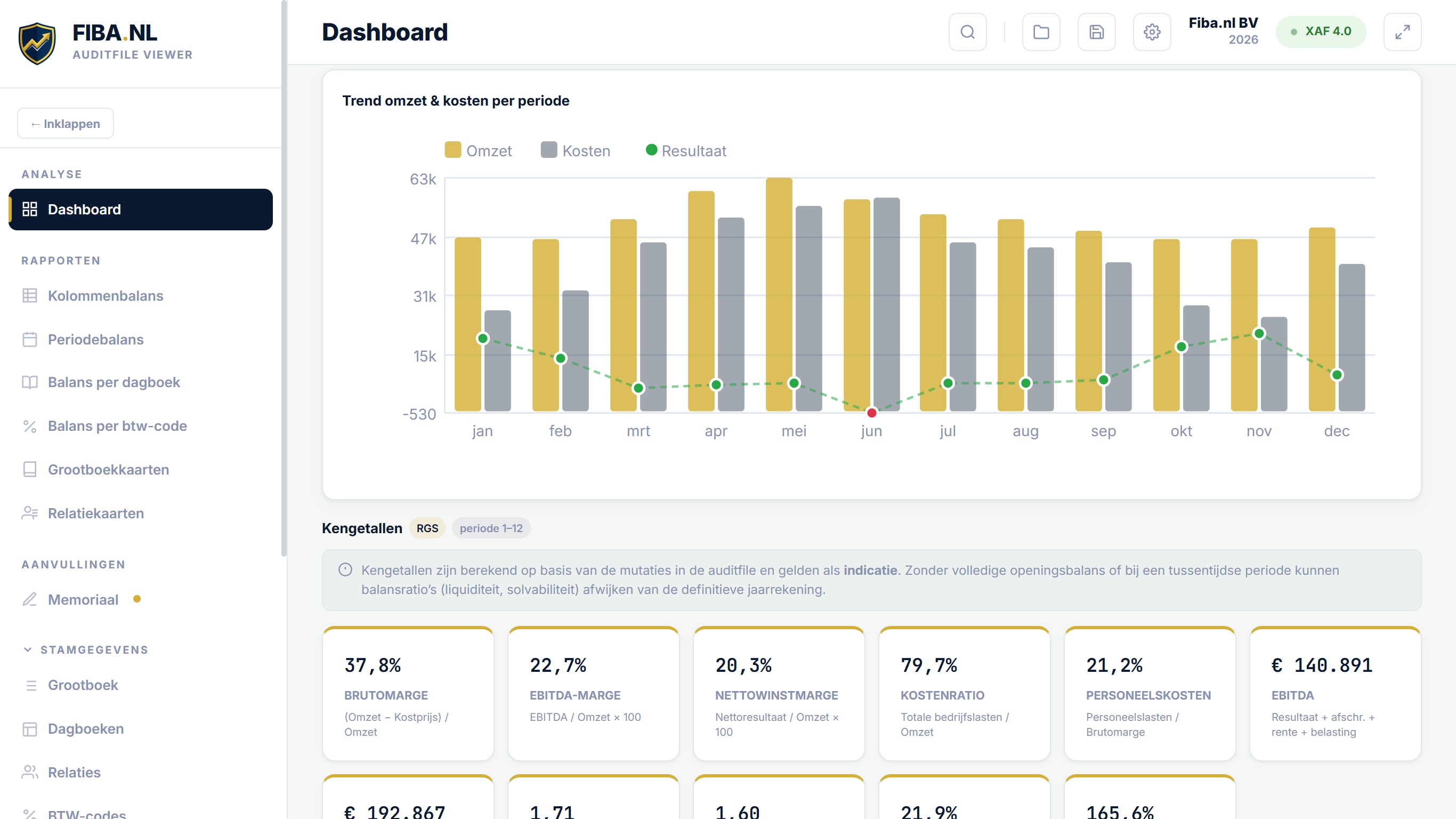
Zijn RGS-codes aanwezig, dan toont de viewer automatisch een Dashboard met gecategoriseerde balans- en resultatenrekeningen per RGS-categorie.
Downloads
- Geen beveiligingsmelding bij installeren: het pakket wordt door Microsoft zelf ondertekend.
- Automatische updates via Windows — geen handmatige download nodig bij een nieuwe versie.
- Nette installatie en verwijdering via Windows Instellingen, zoals elke Store-app.

1D275C4036CA715A3A776631277804B8C3108A50FAAF07D866E03E3BD16B82A4
Get-FileHash "Fiba.nl AuditFileViewer.exe" -Algorithm SHA256Windows toont soms een waarschuwing ("Windows heeft uw pc beschermd") omdat de app nog geen brede verspreiding heeft. Dit is normaal voor nieuwe software van kleine uitgevers.
SmartScreen-melding: klik op "Meer informatie" → "Toch uitvoeren".
Beheerde pc / bedrijfsnetwerk: klik op het gedownloade bestand met de rechtermuisknop → Eigenschappen → vink onderaan "Toestaan" aan → OK. Start dan opnieuw.
Niets werkt? Controleer
%APPDATA%\FibaAuditViewer\viewer.log
voor de exacte foutmelding.
Ja. De .exe start een mini-servertje op uw eigen pc en opent dit automatisch in uw browser op
localhost:8765. Dat
adres kan nooit naar internet wijzen — controleer dit zelf door uw wifi uit te zetten of de
netwerkkabel los te trekken: de viewer blijft gewoon werken.Er wordt ook niets geïnstalleerd: de .exe is een zelfstandig pakket dat de benodigde bestanden tijdens gebruik tijdelijk plaatst in
%APPDATA%\FibaAuditViewer.
Rechtsonder bij de systeemklok verschijnt een icoontje: rechtermuisknop om te stoppen, klik om opnieuw
te openen — en u kunt de viewer altijd weer starten via de .exe. De enige uitzondering is een korte,
wekelijkse verbinding om te controleren op updates; er gaat nooit een auditfile of inhoud naar een
server.
Installatie lukt niet op uw werkplek?
Op een terminal server of een centraal beheerde bedrijfslaptop kan installeren anders verlopen dan op een eigen pc. Twee veelvoorkomende situaties:
Op een gedeelde Windows Server-omgeving werkt de Microsoft Store meestal helemaal niet — dat is een beperking van het besturingssysteem zelf, niet iets wat uw IT-afdeling kan "aanzetten" of whitelisten. Gebruik in dat geval de directe .exe-download hierboven; die werkt onafhankelijk van de Store.
Werkt u op een laptop die centraal beheerd wordt, bijvoorbeeld via Microsoft Intune, dan heeft u vaak geen lokale beheerdersrechten meer. De Store-versie installeert per gebruiker en heeft die rechten meestal niet nodig — probeer die daarom eerst. Krijgt u toch een foutmelding, dan blokkeert uw organisatie waarschijnlijk de Store zelf. Vraag in dat geval uw IT-afdeling of automatiseerder om Fiba.nl AuditFileViewer toe te voegen aan de lijst met toegestane applicaties — dat geldt dan voor beide varianten, dus ook voor de .exe.
Maximale bestandsgrootte Auditfile per viewer:
Voor gevoelige data adviseren wij altijd de offline viewer. Voor een snelle test van een klein bestand kunt u onze online viewer gebruiken.
Waarom gratis?
Fiba.nl is geen commercieel product, maar ook geen hobbyproject. Ik werk zelf in de accountancy en bouw deze tools omdat ik ze in de eerste plaats zelf nodig heb. Het bouwen is de opbrengst.
U bent niet het product. Er rust geen verdienmodel op uw gegevens: er worden geen financiële gegevens of gedragsprofielen verkocht, en er is geen betaalde versie waar u naartoe wordt geduwd.
Lees de privacyverklaring →Privacy
Bij de online versie worden geüploade bestanden tijdelijk verwerkt om uw analyse te kunnen tonen, en automatisch verwijderd na afloop van uw sessie.
Bij de desktopversie verlaten uw gegevens uw systeem niet.
Waar blijven uw gegevens?
Bij de desktopversie bepaalt u zelf waar uw administratie terechtkomt.
- Uw opgeslagen administratie — één bestand bedrijf_jaar_fiba.zip in de map die u zelf kiest. Desgewenst met een tweede kopie in een back-upmap, bijvoorbeeld OneDrive.
- Een tijdelijk werkbestand — in uw eigen Windows-profiel. Dat wordt bij elke start geleegd en is door andere gebruikers van dezelfde pc niet te openen: Windows schermt profielmappen af.
Uw eigen aanvullingen gaan mee. Memoriaalboekingen die u zelf toevoegt worden in dat ene bestand bewaard, samen met de originele auditfile(s). U kunt het later heropenen en verder werken waar u gebleven was.
Bij de online versie geldt dit niet: daar wordt uw bestand tijdelijk verwerkt en na afloop van uw sessie verwijderd. Opslaan en later verder werken kan alleen in de desktopversie.
Rapporten
- Dashboard & KPI’s
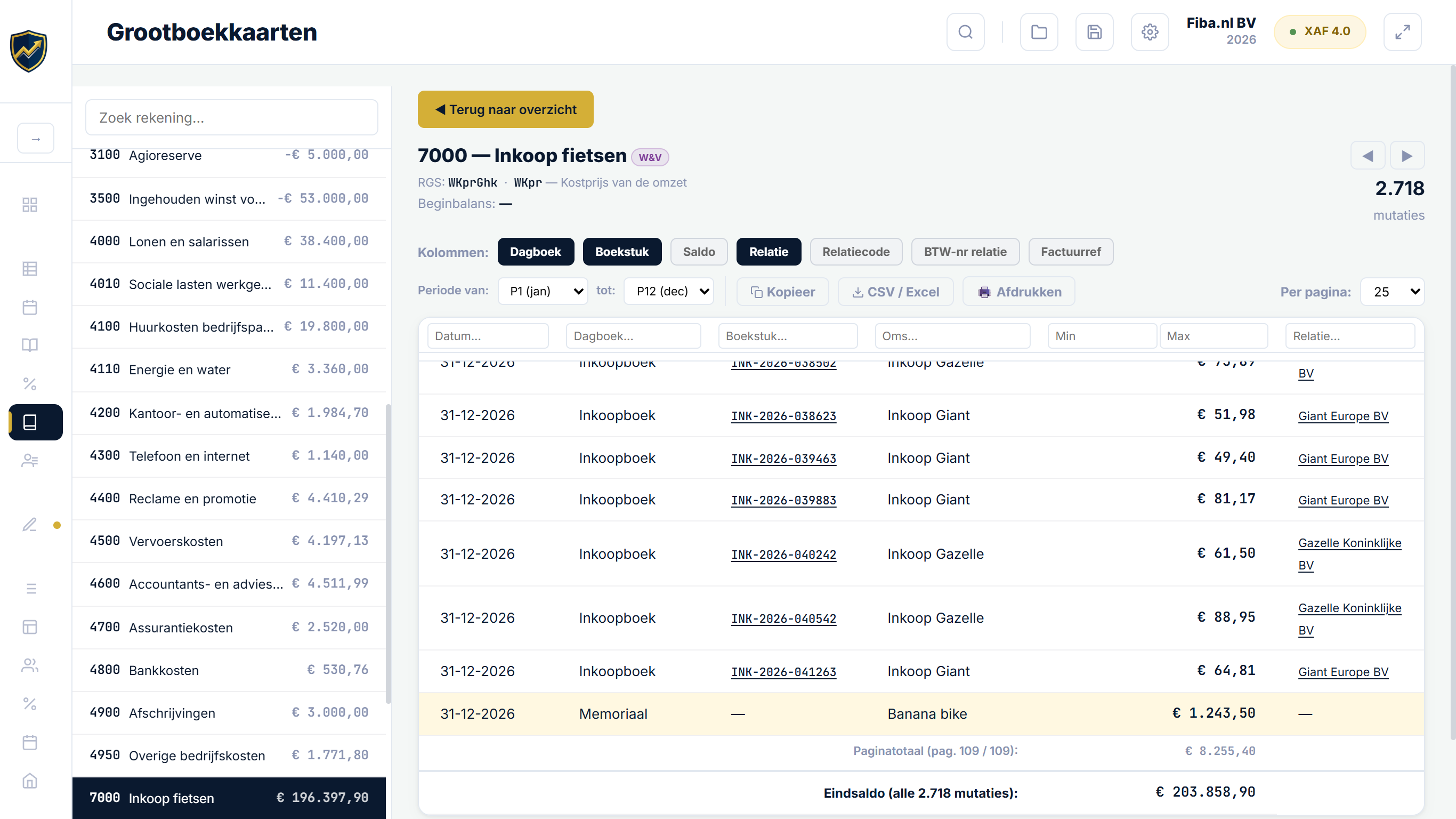
- Grootboekkaarten
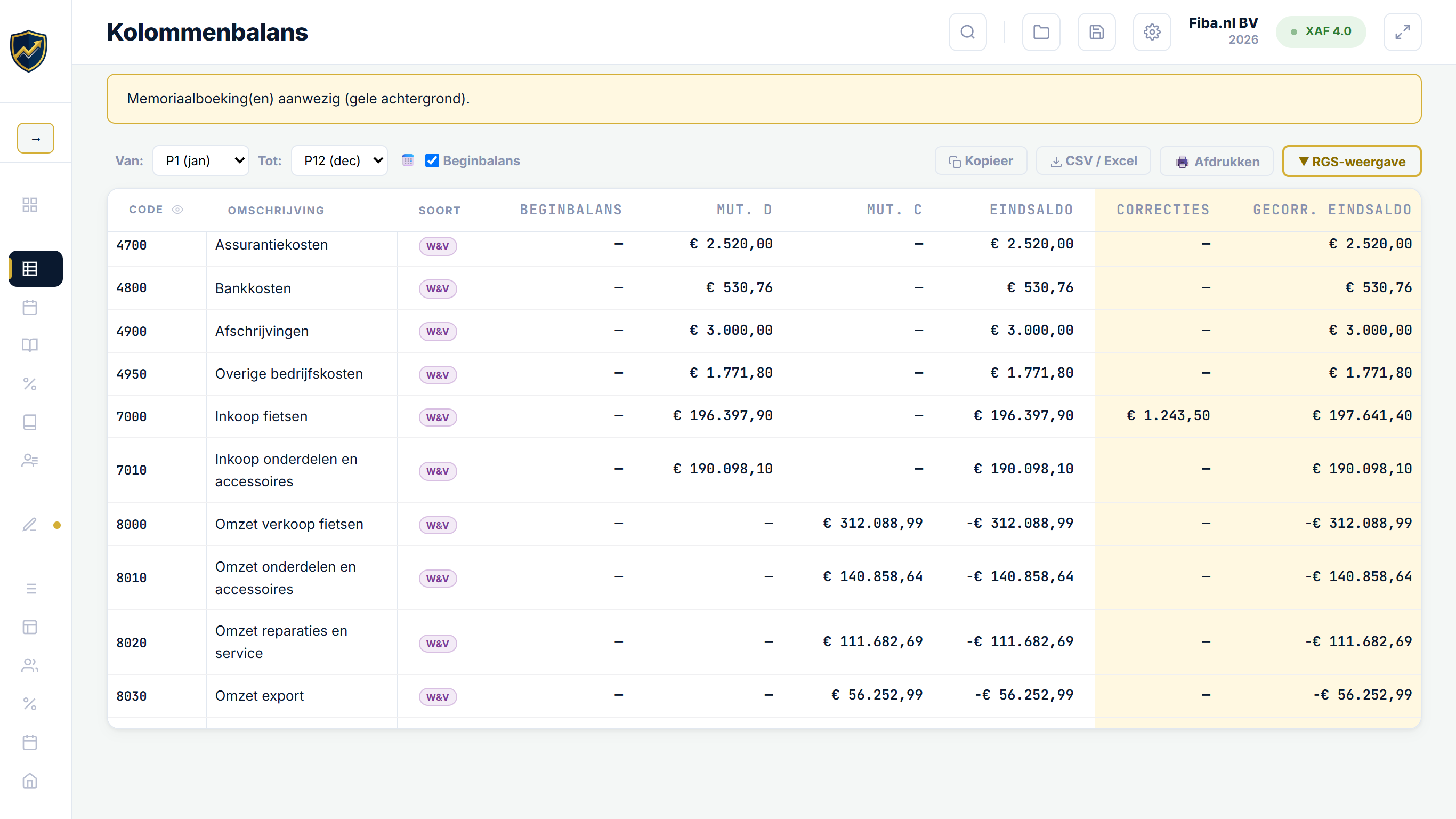
- Kolommenbalans
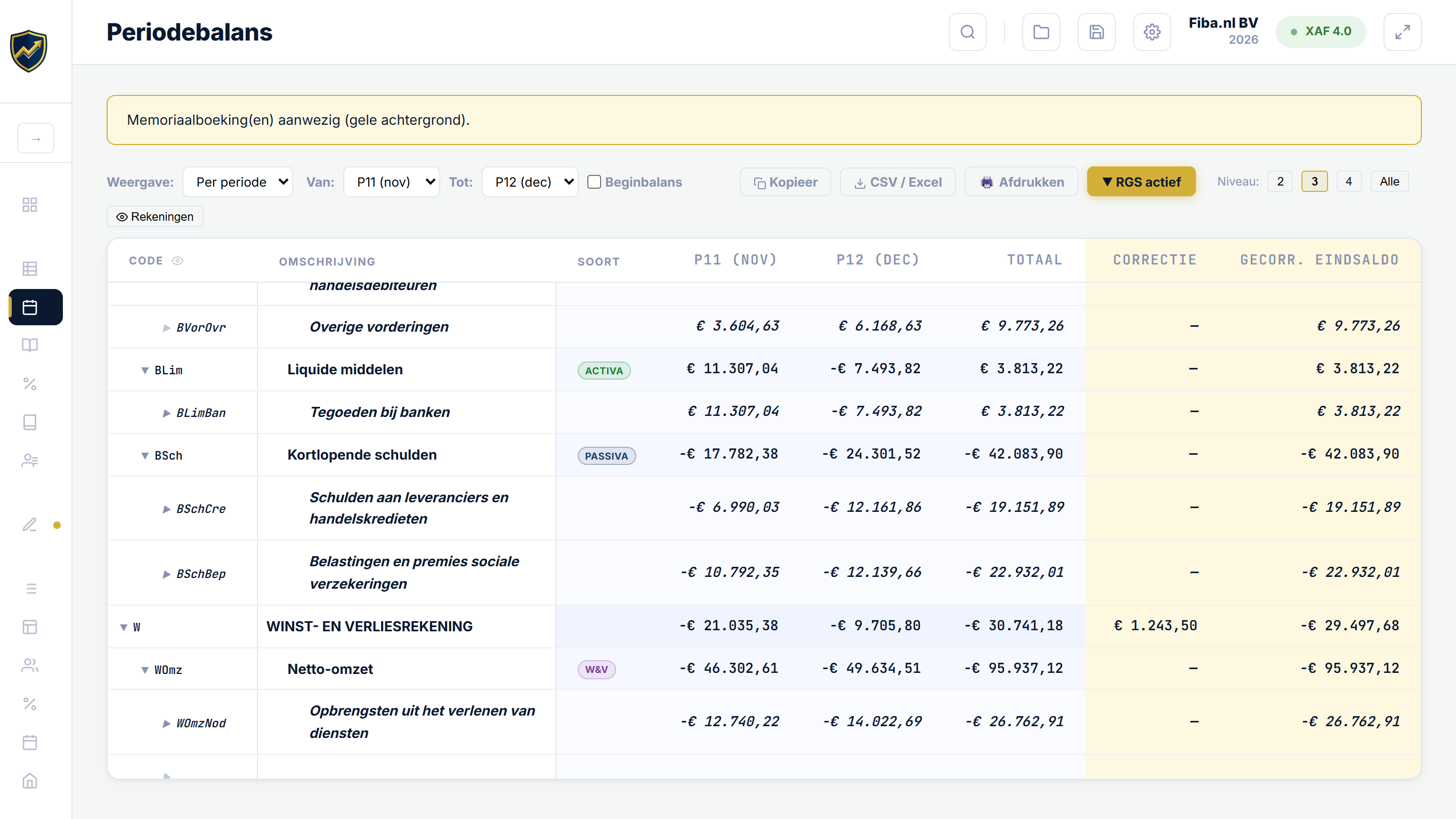
- Periodebalans
- Balans per dagboek
- Memoriaal
- Stamgegevens (rekeningen, relaties, BTW, perioden)
Auditfile in Excel
Financiële analisten werken bij voorkeur in Excel: formules, filters en draaitabellen liggen direct voor handen, zonder nieuwe software te leren. Wij kunnen auditfiles omzetten naar een overzichtelijk Excel-werkmap met de volledige administratie verdeeld over werkbladen.
Neem contact op via het contactformulier om de mogelijkheden te bespreken.
ContactformulierBrowser Extensie
Onze gratis browserextensie om betalingskenmerken van de Belastingdienst te herkennen werkt ook naadloos in zowel de online als offline (desktop) versie van de Auditfile Viewer!
Hiermee zie je, ook in de auditfile, direct welke aangifte of aanslag een mutatie betreft.
Naar de Betalingskenmerk Tool → Chrome Store
 Edge Store